
Pas Rat
Votre solde bancaire, jour par jour, sur les mois qui viennent, et ce que vous pouvez vous permettre
- Plateformes
- Navigateur web, Windows, macOS, Linux
- Prix
- Gratuite, contribution libre facultative
- Dernière version
- 0.4.0, le 21 novembre 2026
 (agrandir)
Présentation
Économe, pas radin.
Pas Rat est un prévisionnel de trésorerie. Il répond à une question : quel sera votre solde bancaire, jour par jour, sur les mois qui viennent ? Bien gérer sa trésorerie, ce n'est pas tout surveiller : c'est savoir ce que l'on peut se permettre. Pas Rat s'appelait auparavant Prévisionnel de Trésorerie.
Vous saisissez ce qui va entrer et sortir : loyer, assurances, cotisations, rémunération, mais aussi les factures de vos activités et la TVA à reverser. Pas Rat dessine la courbe de votre solde et vous montre son point bas à venir, avec sa date. Quand une opération a eu lieu, vous le dites en un clic. Quand vous relevez le solde de votre compte, la prévision repart de ce chiffre, et ce qui n'est pas encore arrivé reste attendu.
Ce n'est pas un logiciel de comptabilité ni de facturation. Il n'y a ni compte à créer ni mot de passe. Vos données restent sur votre appareil : dans un fichier rangé dans le dossier de votre choix, ou dans votre navigateur. Pas Rat est gratuit et sans publicité. Si vous le souhaitez, vous pouvez contribuer à son développement, du montant de votre choix. La contribution est sans contrepartie : l'application est la même pour tous.
Fonctionnalités
Le tableau de bord
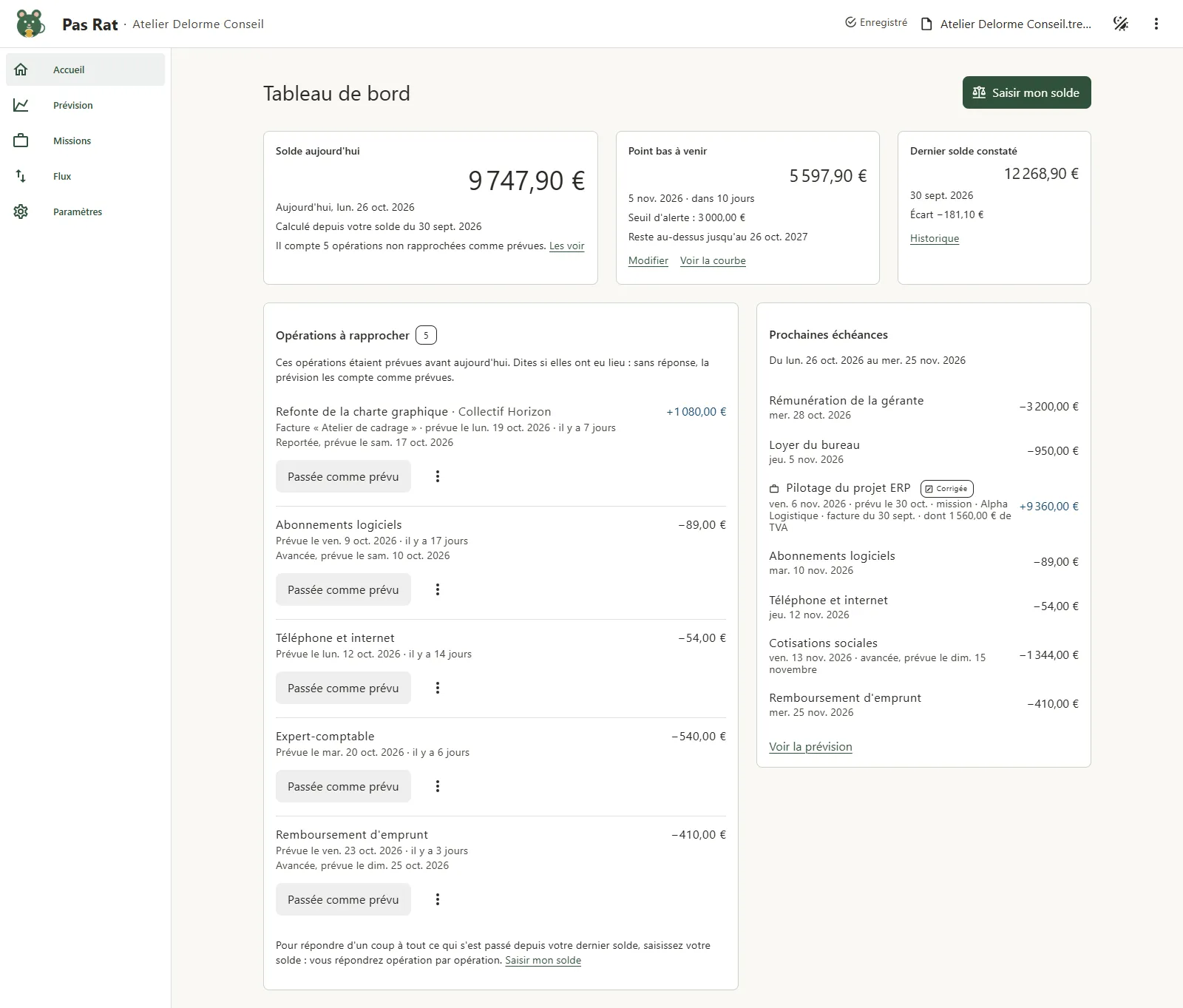
C'est le premier écran. Il dit en quelques secondes où vous en êtes : le solde d'aujourd'hui, le point bas à venir et s'il passe sous votre seuil d'alerte, le dernier solde constaté et son écart avec la prévision. Il liste aussi les opérations à rapprocher et les prochaines échéances sur 30 jours. Le bouton « Saisir mon solde » est à portée de main, y compris sur un téléphone.
La prévision et sa courbe
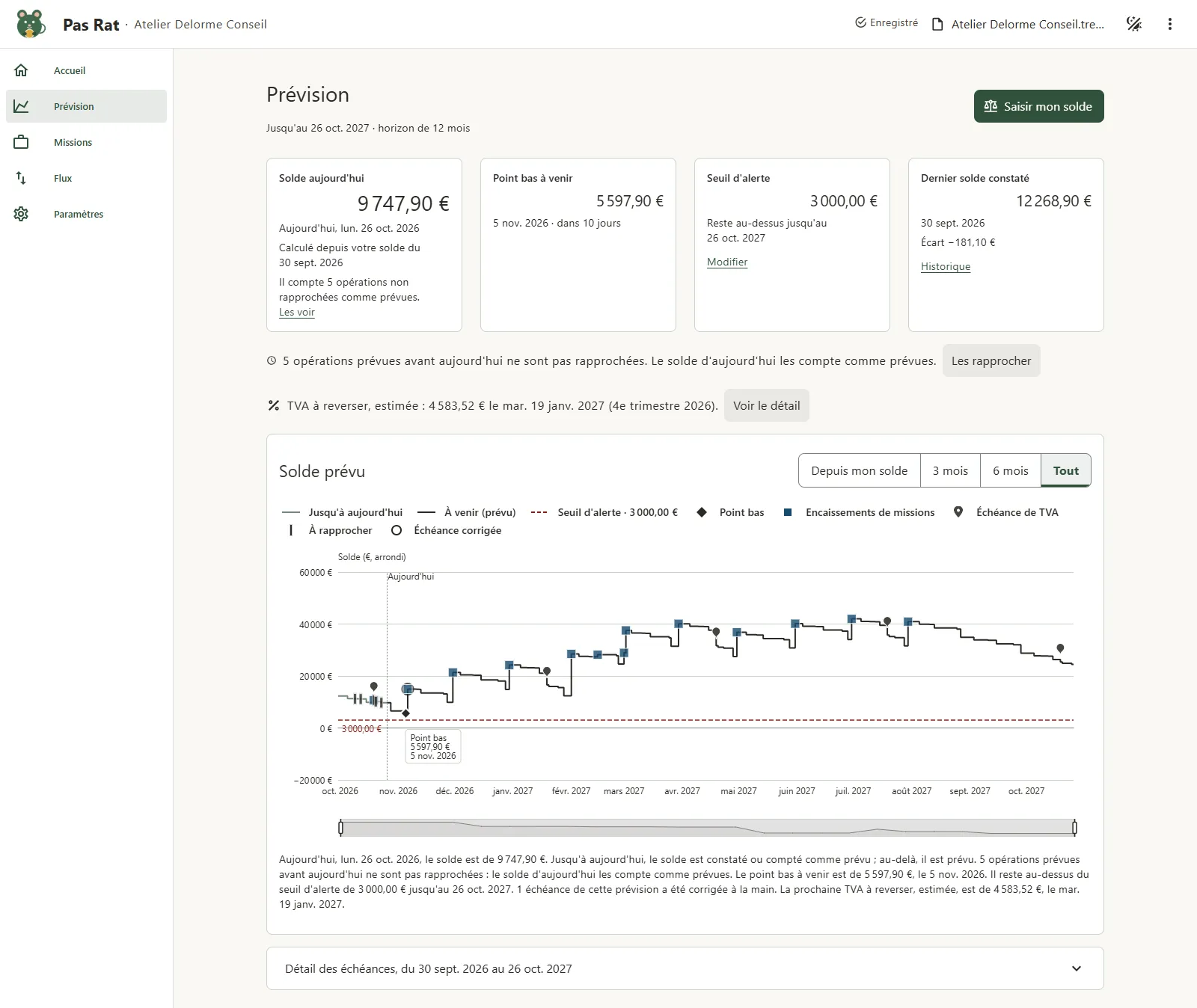
L'écran « Prévision » affiche la courbe du solde sur l'horizon choisi, avec la ligne de votre seuil d'alerte. La partie passée, de votre dernier solde à aujourd'hui, est d'une teinte plus douce. Les opérations encore à rapprocher y sont marquées. Sous la courbe, le détail des échéances, jour par jour.
Les flux planifiés
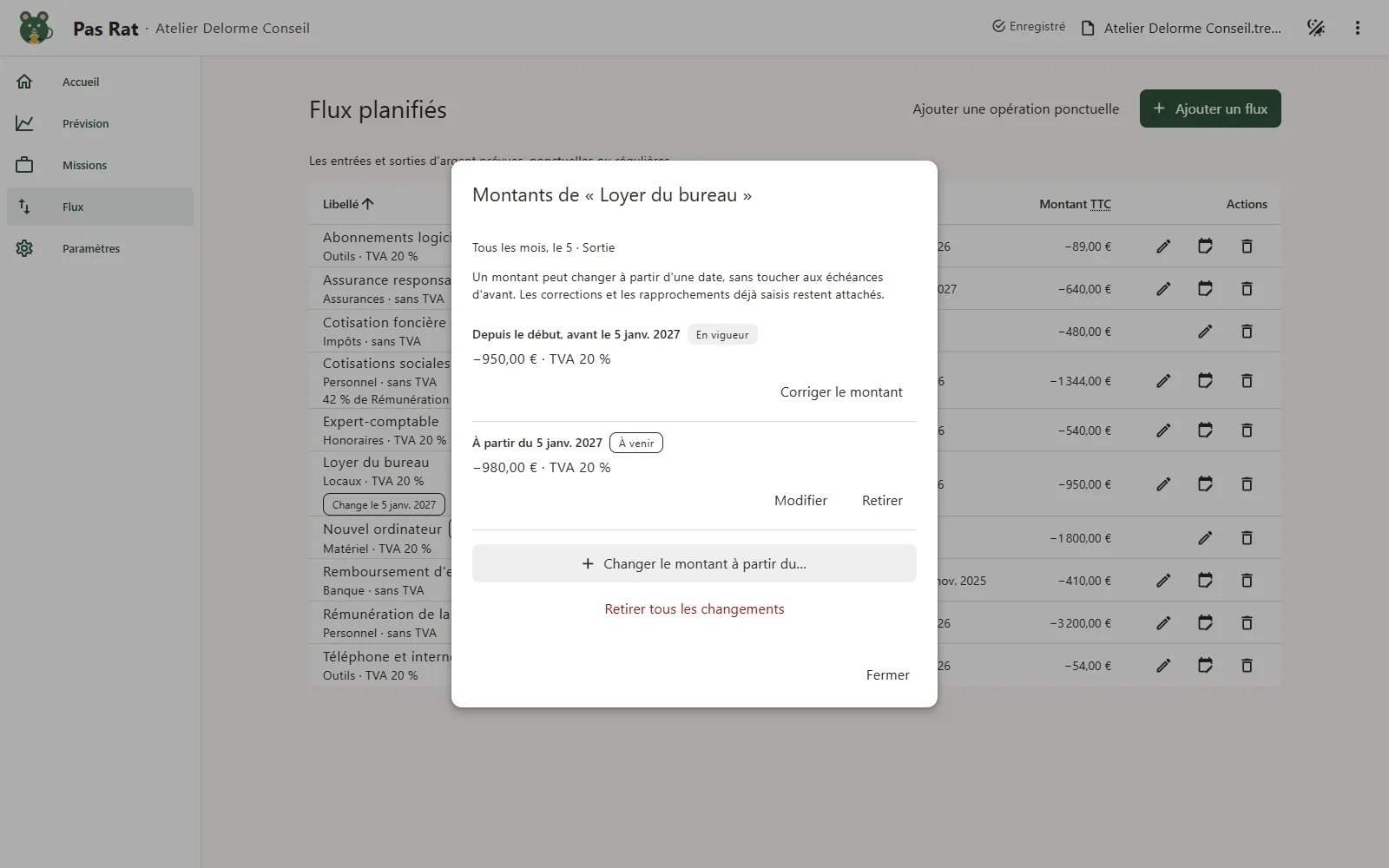
Une entrée ou une sortie d'argent se saisit une seule fois ou de façon régulière : chaque mois, chaque trimestre, tous les N mois… Un montant peut être un pourcentage d'un autre flux, comme des cotisations calculées sur la rémunération. Votre loyer augmente au 1er janvier ? Changez son montant à partir de cette date : les échéances passées ne bougent pas. Une dépense déjà payée se saisit directement comme réglée.
Vos activités, vos clients et leurs factures
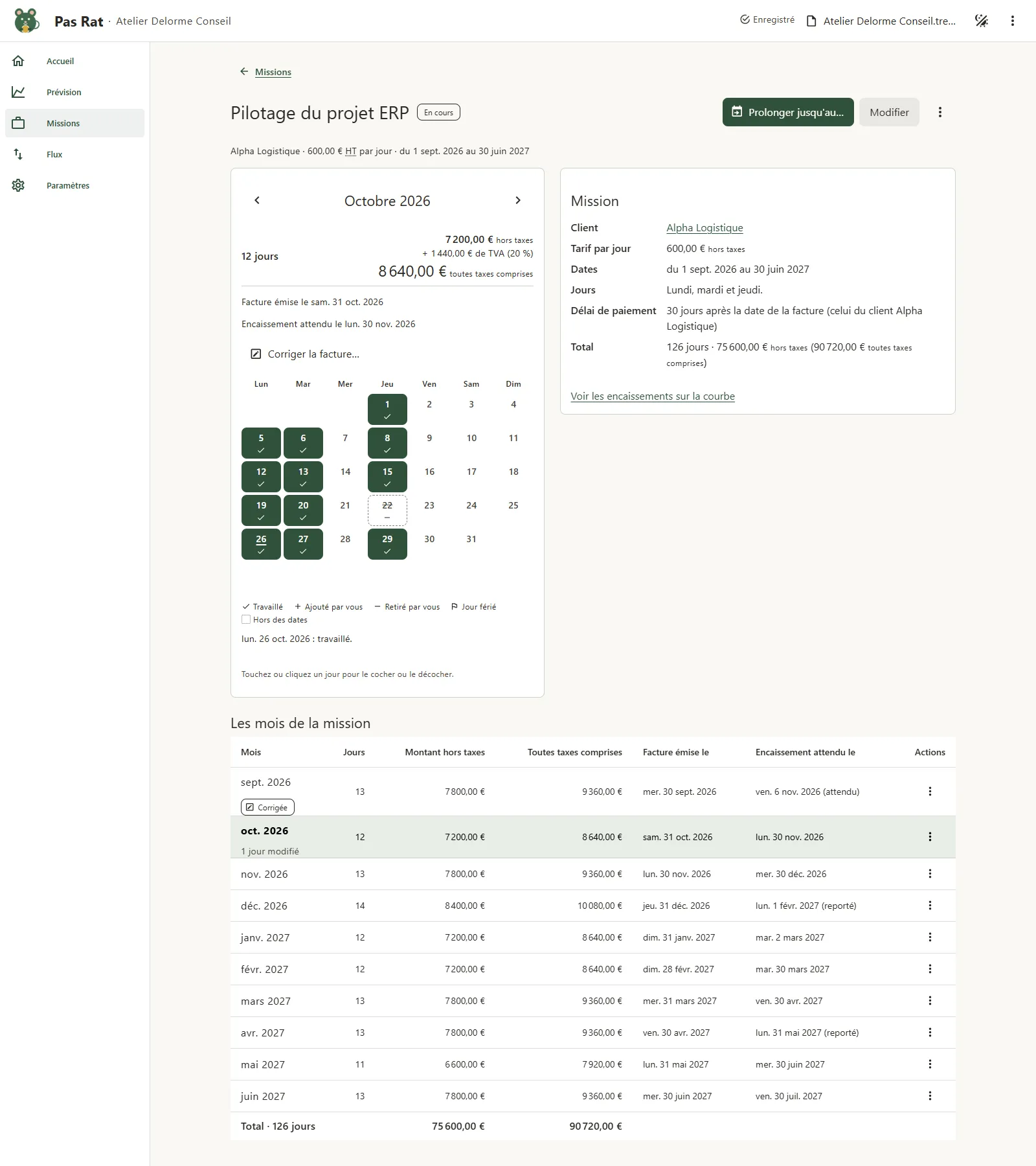
Décrivez une mission en une minute : un client, un tarif par jour, des dates et les jours travaillés. Les jours fériés sont exclus d'office. Cochez ou décochez des jours sur le calendrier : la facture et la date d'encaissement suivent. Une activité au forfait se décrit par ses factures prévues. Chaque client a son délai de paiement. Le mot « mission » peut être remplacé par celui de votre métier : contrat, chantier, dossier, affaire ou prestation.
Dire ce qui s'est passé
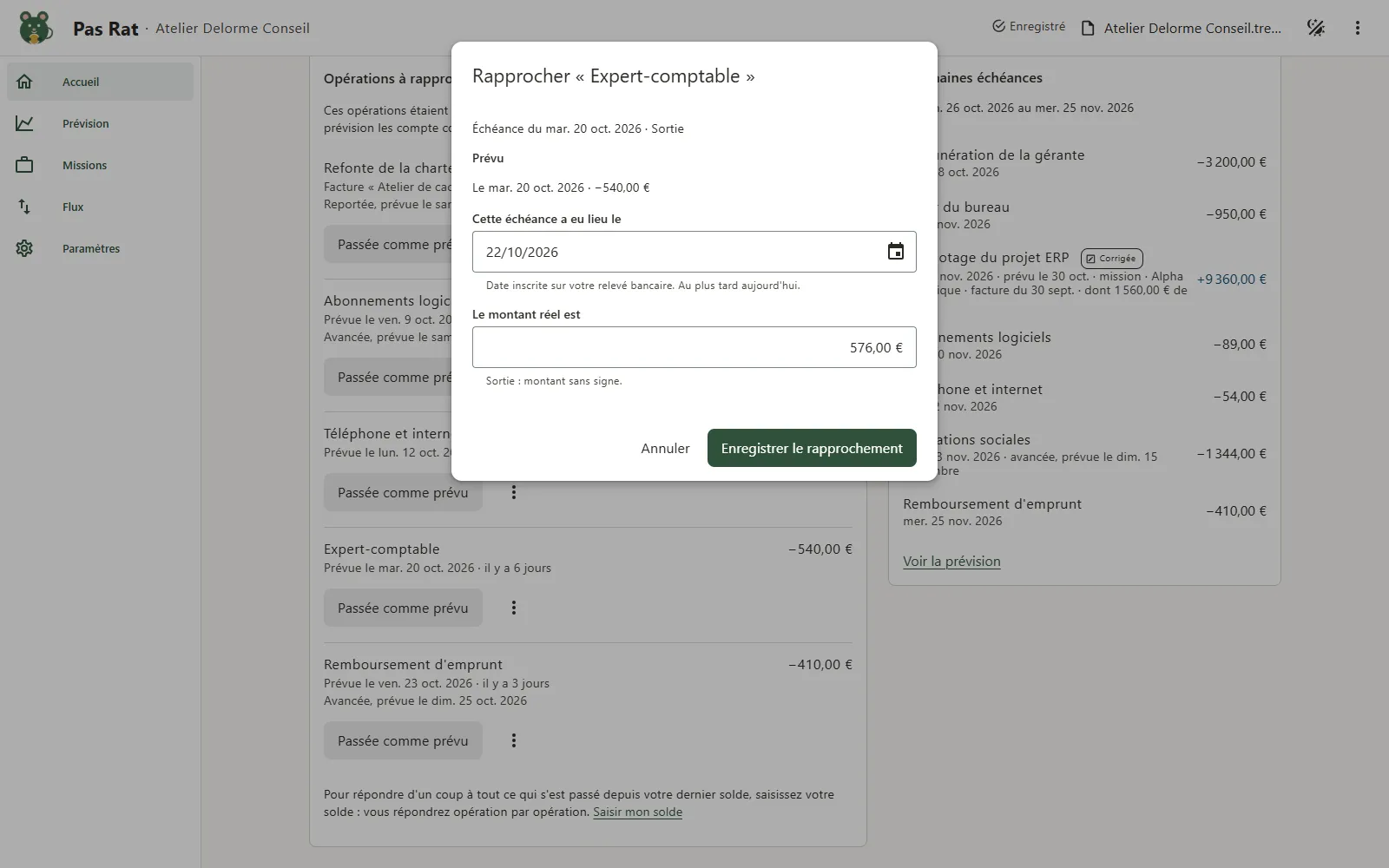
Une opération prévue avant aujourd'hui attend votre réponse. Dire qu'elle a eu lieu, c'est la rapprocher de votre relevé bancaire. Elle s'est passée comme prévu ? Un clic sur « Passée comme prévu », et vous pouvez annuler aussitôt. Elle s'est passée autrement ? Choisissez « Passée autrement… » et indiquez la vraie date et le vrai montant. Avant qu'elle arrive, vous pouvez aussi la corriger : une facture attendue plus tard, une échéance déplacée ou retirée. Ce qui a eu lieu reste compté, même si vous modifiez ou supprimez le flux ensuite.
Saisir votre solde
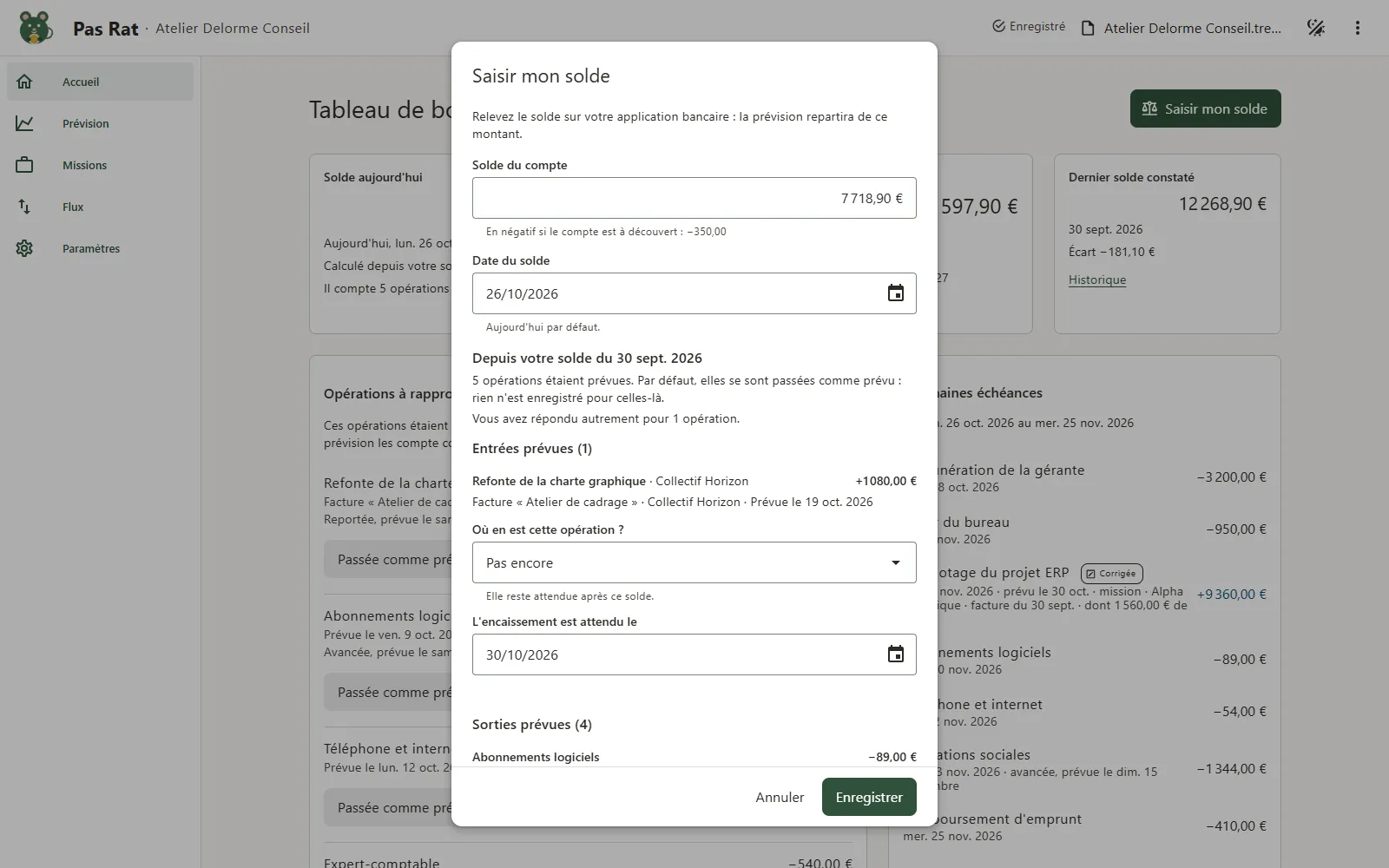
Relevez le solde de votre compte et saisissez-le : la prévision repart de ce chiffre. Avant d'enregistrer, Pas Rat vous montre les opérations prévues depuis votre dernier solde et vous demande, pour chacune : passée comme prévu, passée autrement, pas encore, ou n'aura pas lieu. Une facture pas encore payée reste ainsi attendue. L'écart avec la prévision, calculé après vos réponses, montre ce qui n'avait pas été prévu.
La TVA à reverser
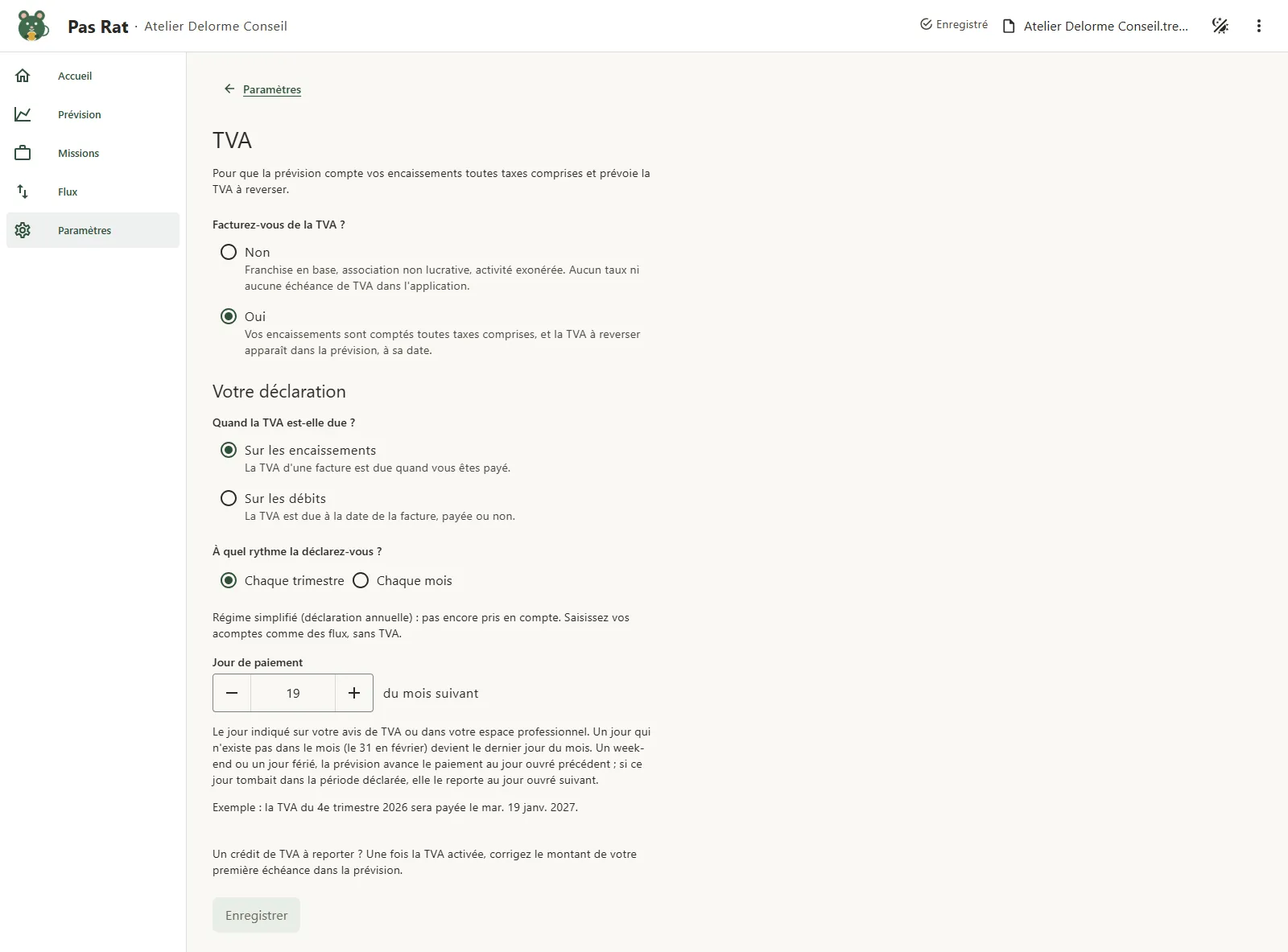
Si vous facturez de la TVA, indiquez quand elle est due (à l'encaissement, ou dès la facturation pour l'option sur les débits), à quel rythme vous la déclarez et le jour du paiement. La prévision place chaque paiement de TVA à sa date. Quand vous l'avez payée, dites-le avec « La TVA a été payée… ». Pour ce que vous avez rapproché, la TVA est calculée sur le montant réel. Le montant affiché reste une estimation pour la trésorerie, pas une déclaration.
Vos données, chez vous
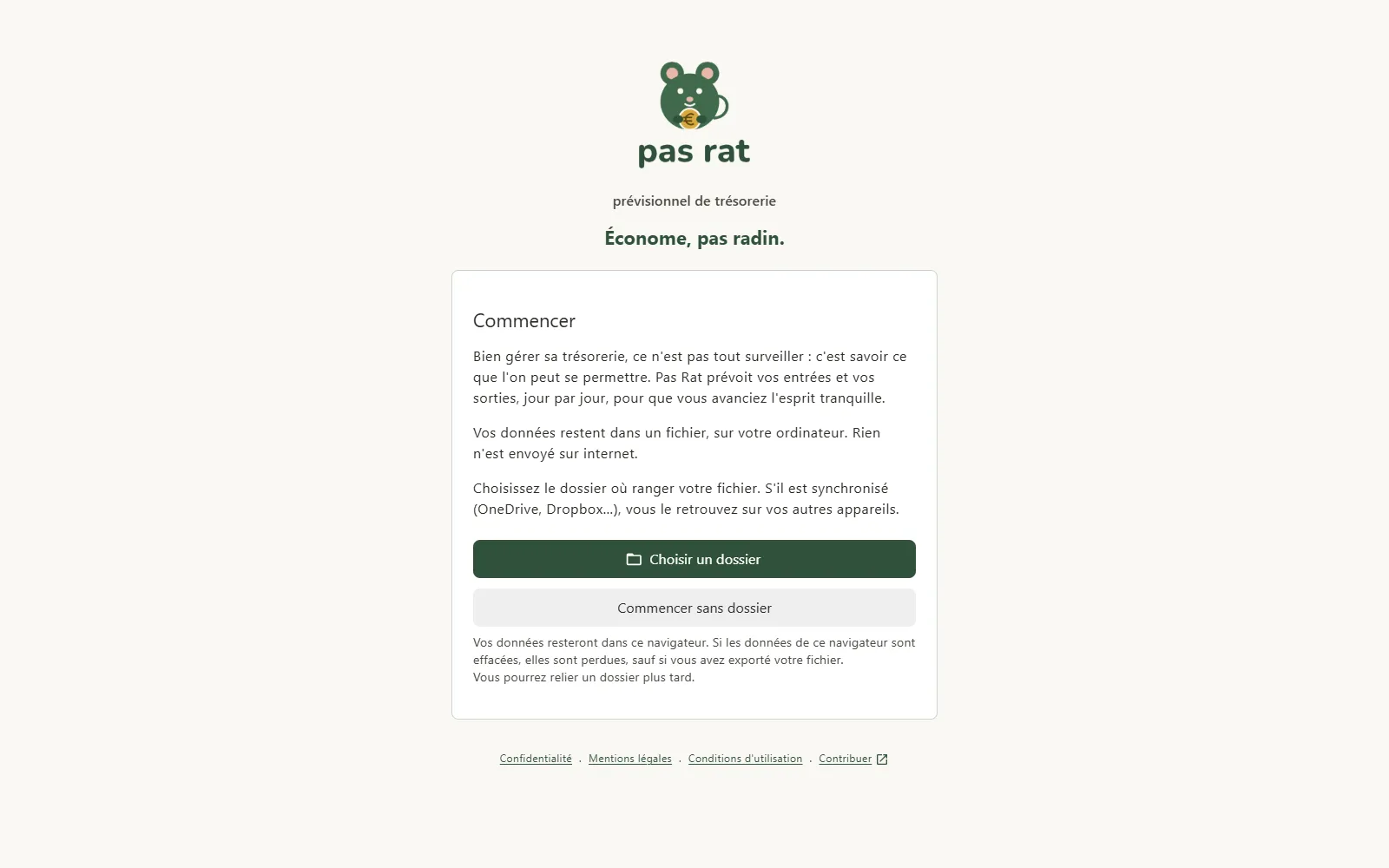
Au premier lancement, vous choisissez un dossier pour votre fichier .tresorerie, ou vous commencez sans dossier : vos données restent alors dans ce navigateur, et vous pourrez relier un dossier plus tard. Avec un dossier, Pas Rat enregistre le fichier après chaque modification et range des copies datées dans un sous-dossier « sauvegardes ». Le menu « Fichier » liste les autres fichiers du dossier, un par entreprise ou association, et en crée de nouveaux. Pour repartir de zéro, vous pouvez « Vider le fichier ouvert » (Pas Rat en garde d'abord une copie) ou « Effacer les données de ce navigateur ».
Pour qui ?
Pour les indépendants, les petites entreprises, les professions libérales, les artisans et les associations.
- Un consultant indépendant décrit sa mission au jour, coche ses congés sur le calendrier et voit quand ses factures seront payées.
- Une gérante de SASU vérifie sur le tableau de bord qu'elle peut se verser sa rémunération ce mois-ci sans passer sous son seuil d'alerte.
- Un artisan voit arriver le paiement de la TVA du trimestre et sait s'il peut acheter du matériel avant.
- En fin de mois, une indépendante saisit le solde lu sur son compte. Elle signale qu'une facture n'est pas encore payée : la prévision continue de l'attendre.
- Un loyer qui augmente au 1er janvier : le nouveau montant s'applique à partir de cette date, sans toucher aux mois passés.
- Un associé de SCI tient un fichier pour la SCI et un autre pour sa société, dans le même dossier, et passe de l'un à l'autre par le menu « Fichier ».
Configuration requise
- Un navigateur récent. Aucune installation n'est obligatoire : l'application s'ouvre à l'adresse https://tresorerie.parratapplications.fr.
- Sur ordinateur, avec Chrome ou Edge, vous pouvez relier un dossier : l'application écrit directement dans votre fichier et fait ses sauvegardes. Elle peut aussi être installée. Une fois installée, elle fonctionne sans connexion, et un double-clic sur un fichier
.tresoreriel'ouvre. - Sans dossier, avec Firefox ou Safari, ou sur téléphone, vos données restent dans ce navigateur. Si ses données sont effacées, les vôtres sont perdues. Exportez donc régulièrement votre fichier : l'application vous le rappelle.
- Aucun compte à créer. Vos données de trésorerie ne sont jamais envoyées : internet ne sert qu'à charger l'application et ses mises à jour.
Notes de version
0.4.0Prévisionnel de Trésorerie devient Pas Rat, avec un tableau de bord à l'accueil, et vous dites ce qui s'est réellement passé.
Nouveautés
- Prévisionnel de Trésorerie s’appelle désormais Pas Rat, avec un nouveau logo et de nouvelles couleurs.
- Un tableau de bord s’ouvre à l’accueil : solde d’aujourd’hui, point bas à venir, dernier solde constaté, opérations à rapprocher et prochaines échéances sur 30 jours.
- Dites qu’une opération prévue a eu lieu : « Passée comme prévu » en un clic, ou « Passée autrement… » avec la vraie date et le vrai montant. Vous pouvez annuler un rapprochement.
- « Saisir mon solde » vous montre les opérations prévues depuis votre dernier solde. Pour chacune, dites si elle est passée comme prévu, passée autrement, pas encore, ou si elle n’aura pas lieu. Une facture impayée reste attendue.
- Indiquez la date à laquelle vous attendez le paiement d’une facture, quand le client paie en retard.
- Dites qu’une échéance de TVA a été payée, avec la date et le montant prélevés. Pour ce que vous avez rapproché, la TVA est calculée sur le montant réel.
- Changez le montant d’un flux à partir d’une date : les échéances passées ne bougent pas.
- Une dépense ou une entrée déjà passée se saisit directement comme réglée.
- Une opération rapprochée reste comptée dans votre solde, même si vous modifiez ou supprimez ensuite son flux. L’application vous le signale.
- Au démarrage, vous pouvez commencer sans dossier, même avec Chrome ou Edge, puis relier un dossier plus tard depuis le menu « Fichier ».
- Le menu « Fichier » liste les autres fichiers du dossier et permet d’en créer un nouveau.
- « Vider le fichier ouvert » repart de zéro dans le même fichier, après en avoir rangé une copie dans les sauvegardes.
- « Effacer les données de ce navigateur », dans « Paramètres », efface ce que l’application garde dans ce navigateur, sans toucher à vos fichiers.
- Vous pouvez lire les conditions d’utilisation dans l’application.
- Un lien « Contribuer » vous permet de contribuer au développement de l’application, du montant de votre choix et sans contrepartie. L’application ne sait pas qui contribue.
Améliorations
- Sur la courbe, la partie passée est d’une teinte plus douce, et les opérations encore à rapprocher y sont marquées. Le raccourci « Depuis mon solde » montre la période qui va de votre dernier solde à aujourd’hui.
- Avant de supprimer un flux ou une activité, l’application dit combien d’opérations rapprochées seront gardées.
- Dans les fenêtres de confirmation, le bouton sans risque est sélectionné d’abord.
- Un fichier des versions 0.2.0 ou 0.3.0 est mis à jour à sa première modification, et une copie de l’original est gardée dans les sauvegardes.
Corrections
- Avec plusieurs onglets ouverts, une modification faite dans un autre onglet n’est plus perdue ni écrasée à la reprise.
- Ouvrir un autre fichier n’efface plus une modification pas encore enregistrée.
- Un double clic sur « Enregistrer » ne reprend plus le montant d’une saisie précédente.
- L’application ne reste plus bloquée sur « Ouverture de votre fichier… » quand le dossier relié ne répond pas (disque débranché, synchronisation figée) : vous pouvez réessayer ou choisir un autre dossier.
0.3.0Vos missions, vos clients et la TVA entrent dans la prévision.
Nouveautés
- Décrivez vos missions au jour : un client, un tarif par jour, des dates et les jours travaillés dans la semaine. Les factures et leurs encaissements apparaissent dans la prévision.
- Cochez ou décochez des jours sur le calendrier d’une mission : la facture du mois suit. Une mission peut être prolongée en un geste.
- Les missions au forfait se décrivent par leurs factures prévues, chacune avec sa date et son montant.
- Écran « Clients » : un nom et un délai de paiement, avec un exemple de date d’encaissement calculé pendant la saisie.
- Corrigez une facture prévue ou l’échéance d’un flux : déplacez-la, changez son montant ou retirez-la de la prévision. Vous pouvez toujours revenir au prévu.
- Une correction qui ne correspond plus à rien n’est pas appliquée, et l’application vous le signale.
- Réglez votre TVA dans « Paramètres > TVA » : TVA due à l’encaissement ou à la facturation (option sur les débits), déclaration mensuelle ou trimestrielle, jour de paiement. Les paiements de TVA apparaissent dans la prévision, avec leur détail, et peuvent être corrigés.
- Pour chaque flux, indiquez le taux de TVA et la part récupérable. Vous pouvez saisir un montant hors taxes : l’application calcule le montant toutes taxes comprises.
- Un flux peut être un pourcentage d’un autre flux, par exemple des cotisations calculées sur la rémunération.
- Nommez vos missions avec le mot de votre métier : contrat, chantier, dossier, affaire ou prestation.
Améliorations
- Les flux incertains (marqués « hypothétiques ») sont signalés dans la liste des flux.
- Les flux sans taux de TVA sont signalés, et vous les renseignez tous dans une seule fenêtre.
- Un fichier de la version 0.2.0 est mis à jour à sa première modification, et une copie de l’original est gardée dans les sauvegardes.
Corrections
- L’application ne vous demande plus de choisir entre deux versions identiques de votre fichier.
0.2.0Première version en ligne : vos flux, la courbe de votre solde et vos données dans un fichier sur votre appareil.
Nouveautés
- Saisissez vos entrées et sorties d’argent, une seule fois ou de façon régulière, avec une date de fin ou un nombre d’échéances.
- Une échéance qui tombe un week-end ou un jour férié est décalée : une sortie est avancée, une entrée reportée.
- L’écran « Prévision » affiche la courbe du solde prévu, le solde d’aujourd’hui, le point bas prévu et le seuil d’alerte.
- Saisissez le solde constaté sur votre compte : la prévision repart de ce solde, et l’écart avec la prévision est affiché.
- Réglez le nom de la structure, l’horizon de la prévision et le seuil d’alerte dans « Paramètres ».
- Vos données tiennent dans un fichier
.tresorerie, rangé dans le dossier de votre choix. Aucun compte, aucun mot de passe : rien ne quitte votre appareil. - Des sauvegardes datées sont rangées dans un sous-dossier « sauvegardes » et peuvent être restaurées.
- Si le fichier a été modifié sur un autre appareil, l’application n’écrase rien et vous demande quelle version garder.
- L’application peut être installée. Elle fonctionne alors sans connexion, et un double-clic sur un fichier
.tresoreriel’ouvre. - Sur Firefox, Safari ou mobile, vous exportez et importez votre fichier.
Une question sur Pas Rat ? Écrivez-moi, l'application sera déjà sélectionnée dans le formulaire.