Vous aimez l’application et souhaitez que je continue à l’améliorer ? Une cagnotte Ulule permanente est disponible.
Prérequis pour la mise en place
Afin de pouvoir pleinement profiter de l’application, les besoins ne sont pas énormes, mais il y a quand même des choses à mettre en place selon ce que vous souhaitez faire. Dans tous les cas, il faut actuellement un PC sous Windows 10 ou Windows 11 avec l’application installée, et avec un accès internet (via partage de connexion d’un téléphone ou tout autre moyen).
Il est recommandé de désactiver tous les sons système et l’alarme badnet (si c’est sur le même poste) de fin de temps d’échauffement. Sauf si vous aimez faire peur à tout le gymnase à chaque fois qu’un gros « Beeeeeeep » va arriver !
De plus, si le PC n’est pas ou très peu touché pendant la durée de la compétition, il faut aussi désactiver la mise en veille. N’oubliez pas que le PC peut aussi servir à autre chose (affichage déporté pour les numéros de matchs par exemple) !
Mettre en place les annonces automatiques avec la sono principale
Pour cela il faut que le PC qui utilise puisse transmettre le son à la sono principale. Selon les gymnases et vos PCs, cela peut se faire de différentes façons :
- Via une entrée ligne en utilisant un cable avec une prise jack côté PC, et l’autre côté adapté à la sono. Le plus souvent ce sont des prises RCA lorsqu’il y a une table de mixage.
- Via une connexion bluetooth. A savoir que les équipement récents avec des normes Bluetooth 4 et plus peuvent en théorie se connecter jusqu’à une distance de 60m. Cela n’est pas garanti et dépend de la qualité des composants.
Afin de pouvoir gérer les annulations d’annonces (en cas d’erreur de lancement de match principalement) et les corrections de prononciation, il est recommandé que le PC soit à la table de marque. L’application n’a pas besoin d’être en premier plan et ne demande pas énormément de ressources, elle peut donc très bien être lancée sur le PC utilisé pour la gestion Badnet.
Se préparer en amont
L’application ne nécessite pas beaucoup d’attention pendant le tournoi, si ce n’est comme aide au suivi des temps de mise en place après annonce. Mais comme beaucoup d’éléments dans l’organisation d’un tournoi, se préparer et tester en amont est toujours une bonne chose !
Il est donc utile de vérifier avant le tournoi (idéalement la veille, ou du moins avant le lancement du tournoi) le bon fonctionnement de la sono, de vérifier le volume (qu’il soit cohérent avec celui du micro). Bien entendu, tester l’application pour la prendre en main pendant d’autres tournois peut vous aider à ne pas avoir de mauvaise surprise ! Le choix de la voix à utiliser peut avoir une grande importance sur le rendu dans la salle. En effet, les voix féminines ont une tendance à mieux passer (elles provoquent moins de réverbérations). Sous Windows, la voix « Julie » est recommandée. Elle ressemble très fortement à la fameuse voix de la SNCF, et a un rendu plus fluide que d’autres voix. Bien entendu, faire vos propres tests vous permettra de choisir la voix que vous souhaitez, et vous pouvez même vous amuser à installer d’autres voix (via les paramètres de windows) pour, par exemple, utiliser des voix canadiennes ou d’autres pays.
Vérifier la prononciation des noms des joueurs avant le tournoi
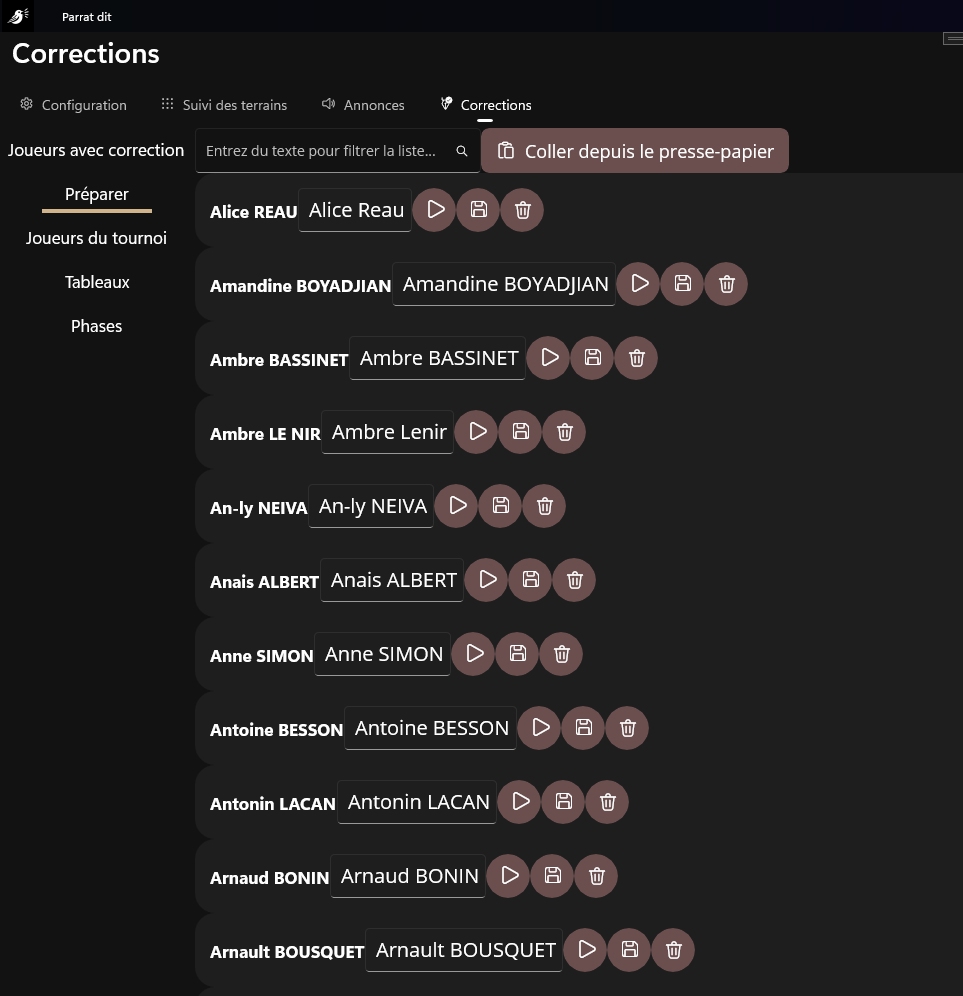
Il y aura toujours des erreurs de prononciation, surtout sur les noms et prénoms qui ne sont pas d’origine française ou très courts. Afin d’éviter des erreurs le jour J, vous pouvez tester la prononciation des noms des joueurs inscrits à votre tournoi en amont. L’onglet « Corrections » dans le suivi des tournois vous permet cela.
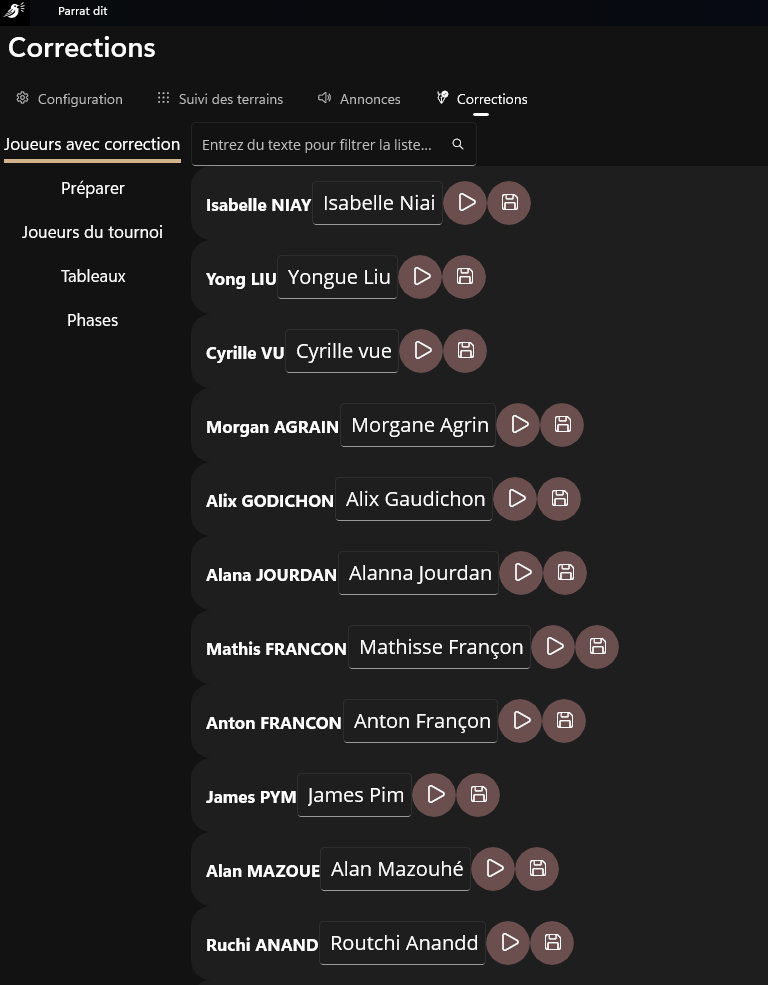
Cet écran est accessible depuis l’onglet Corrections dans la page de suivi des tournois de badminton. Elle permet de visualiser, modifier et tester les différentes corrections définies.
Les actions possibles sont les mêmes dans tous les onglets que celles décrites pour la préparation.
Il est possible de rechercher dans la liste en saisissant un texte dans la barre de recherche. La recherche se fait sur les noms d’origine, pas sur les sauvegardes.
Un onglet « Préparer » peut être utilisé afin de tester la bonne prononciation des noms des joueurs en collant depuis un tableau (excel). Cet import se fait à partir des données présentes dans le presse-papier. Il a été implémenté dans le but de pouvoir exploiter simplement l’export excel des inscriptions du tournoi fait depuis le site Badnet.
Le contenu importé doit être à un des formats suivants. A savoir que l’application formatte les noms complets des joueurs en concaténant le prénom et le nom :
- 2 colonnes par ligne, séparées par une tabulation ou un point-virgule. La première colonne doit avoir le nom, la deuxième le prénom. Il s’agit de l’ordre des colonnes dans l’export Badnet.
- 1 seule colonne : dans ce cas, l’application considère que le nom complet correspond au contenu de la colonne.
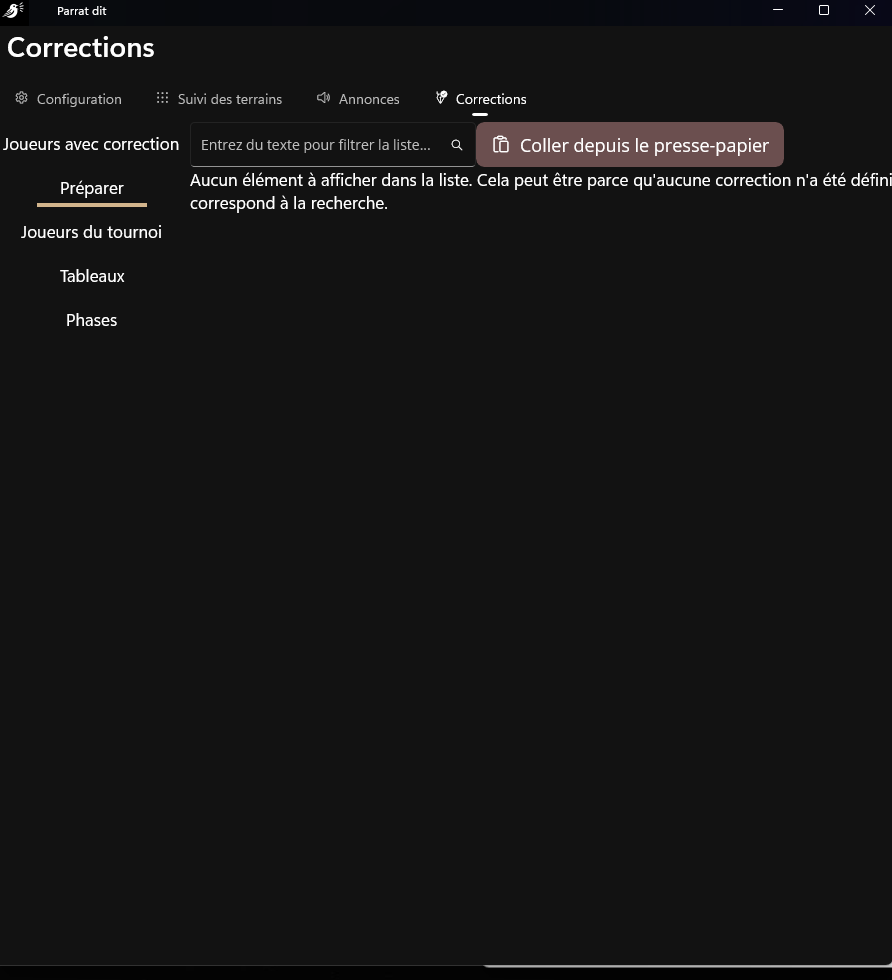
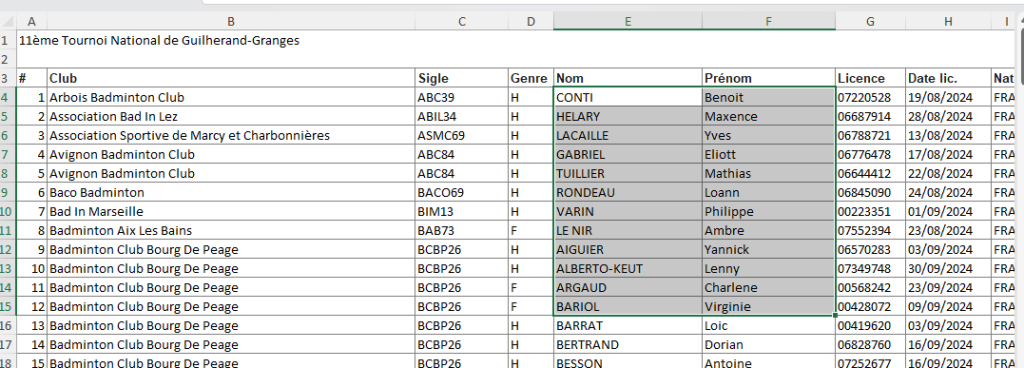
Il suffit de copier le contenu des deux colonnes (Nom et prénom) dans excel, puis de cliquer sur le bouton coller depuis le presse-papier.
La liste est alors renseignée avec les éléments copiés. Cet écran étant uniquement prévu pour de la vérification en amont, les données ne sont pas sauvegardées, sauf pour les corrections volontairement sauvegardées qui seront intégrées dans les corrections des joueurs.
Chaque ligne du tableau est composé des éléments suivants.
 | Le nom tel qu’attendu dans la source, non modifiable. C’est la prononciation par défaut. |
 | Un champ d’édition contenant par défaut le nom original. C’est le texte que vous pouvez modifier pour ajuster la prononciation. Si vous videz ce champ, il sera automatiquement remis à la valeur par défaut à la prochaine action |
 | Cliquer sur ce bouton demande à l’application de dire le texte dans le champ éditable. |
 | Cliquer sur ce bouton sauvegarde le texte de correction actuel pour le joueur. Si l’original et le texte modifié sont identiques, cela efface toute correction précédente. |
 | Cliquer sur ce bouton retire l’élément de la liste de préparation. Vous pouvez ainsi retirer chaque élément don vous avez validé la prononciation (après avoir sauvegardé si vous avez modifié bien entendu!) |
Personnaliser le texte des annonces
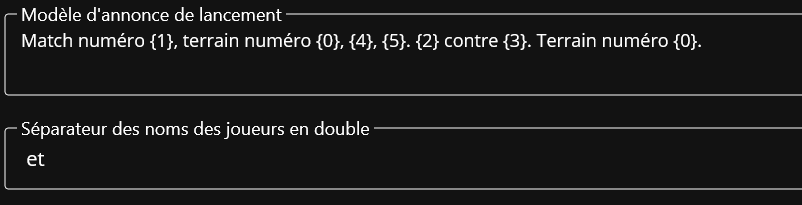
Dans la configuration, il est possible de modifier le modèle de texte utilisé pour pour les annonces.
Par défaut, le texte est le suivant :
« Match numéro {1}, terrain numéro {0}, {4}, {5}. {2} contre {3}. Terrain numéro {0}. »
Vous pouvez adapter à vos besoins ce modèle.
- {0} : remplacé par le numéro du terrain pour lequel l’annonce est fait.
- {1} : remplacé par le numéro du match lancé. Si vous suivez un tournoi par équipe ou un interclubs, ce numéro n’a pas de sens, et il est recommandé de ne pas le mettre.
- {2} : remplacé par le nom des joueurs de la première paire du match. Dans le cas d’une discipline de doubles, le nom de chaque joueur est séparé par le texte configuré dans « Séparateur des noms des joueurs en double ».
- {3} : remplacé par le nom des joueurs de la deuxième paire du match.
- {4} : dans le cas d’un tournoi, remplacé par le nom du tableau. Il s’agit par défaut du nom long du tableau défini dans badnet. Il est donc recommandé d’éviter d’utiliser des abréviations dans ces noms. Si vous passez par la création guidée pour effectuer la séparation des séries, badnet fourni un texte qui fonctionne bien pour les annonces. Vous pouvez aussi surcharger le texte pour chaque tableau dans l’application au cours de la compétition si besoin.
Attention : dans le cas d’un tournoi par équipe ou d’un interclubs, la valeur de remplacement est le nom de la division! - {5} : dans le cas d’un tournoi, remplacé par le nom de la phase (nom de la poule, 1/4, 1/2, finale, etc.).
Dans le cas d’un tournoi par équipe, la phase n’a pas nécessairement d’intérêt.
Sélectionner la voix utilisée
Il est important de faire des tests afin de pouvoir sélectionner la voix qui soit pour vous la meilleure. Dans la liste native des voix française de Windows, « Julie » est celle qui passe en général le mieux.
Pour ce qui est de la vitesse de la voix, qui doit se configurer au niveau des paramètres de voix de Windows, une vitesse de 8 reste encore naturelle et claire pour une salle qui n’a pas beaucoup de réverbération. Il peut être nécessaire de passer à 7 pour la clarté, mais vous risquez alors d’avoir des remarques sur le fait qu’elle manque de dynamisme :).
Parfois, en jouant avec la réduction des basses (si vous avez la possibilité de le faire) pour permettre de limiter l’écho dans la salle, mais rendre la voix moins agréable.
Dans tous les cas, faire des tests dans la salle avant la compétition est une bonne chose !
Suivre un tournoi sur badnet
Tout ce qu’il faut pour pouvoir suivre les matchs d’un tournoi hébergé sur badnet, c’est son numéro. Si le tournoi se déroule sur plusieurs salles en même temps, le nom de la salle, tel que défini dans badnet, sera aussi nécessaire afin de ne pas avoir d’interférence avec l’autre salle.
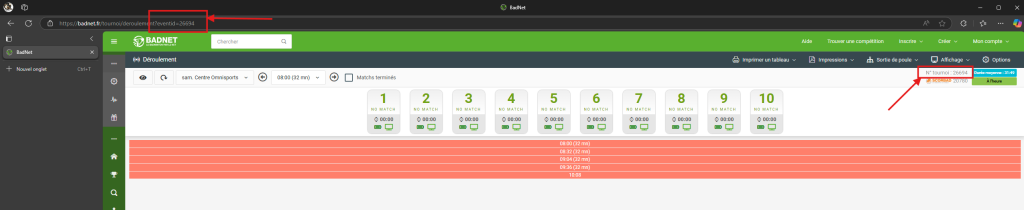
Comment trouver le numéro du tournoi ?
Il y a plusieurs possibilités pour cela:
- Sur la page de déroulement, en haut à droite, à côté de la durée moyenne
- Dans la barre d’adresse du navigateur lorsque vous êtes sur un tournoi, que ce soit en tant qu’organisateur ou en tant que simple visiteur sur le site badnet.fr ou de scorbad.com. L’adresse contient un numéro précédé de « eventid= ». C’est le numéro du tournoi.
Se connecter au tournoi depuis l’application
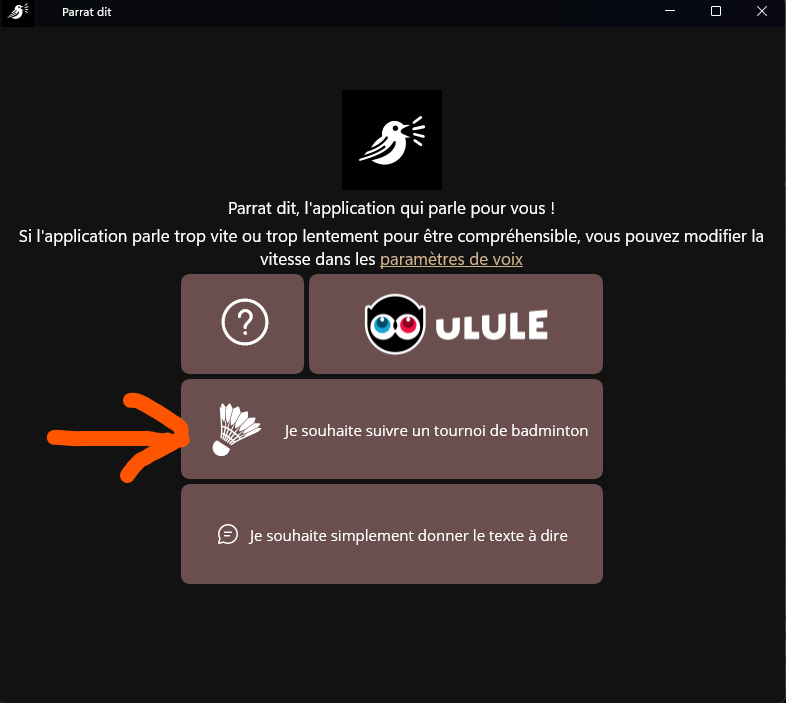
Après avoir lancé l’application, cliquez sur le bouton avec l’icône représentant un volant de badmiton.
Vous pouvez à tout moment naviguer entre les différents écrans de l’application en cliquant sur le bouton de menu situé en haut à gauche de la fenêtre de l’application.
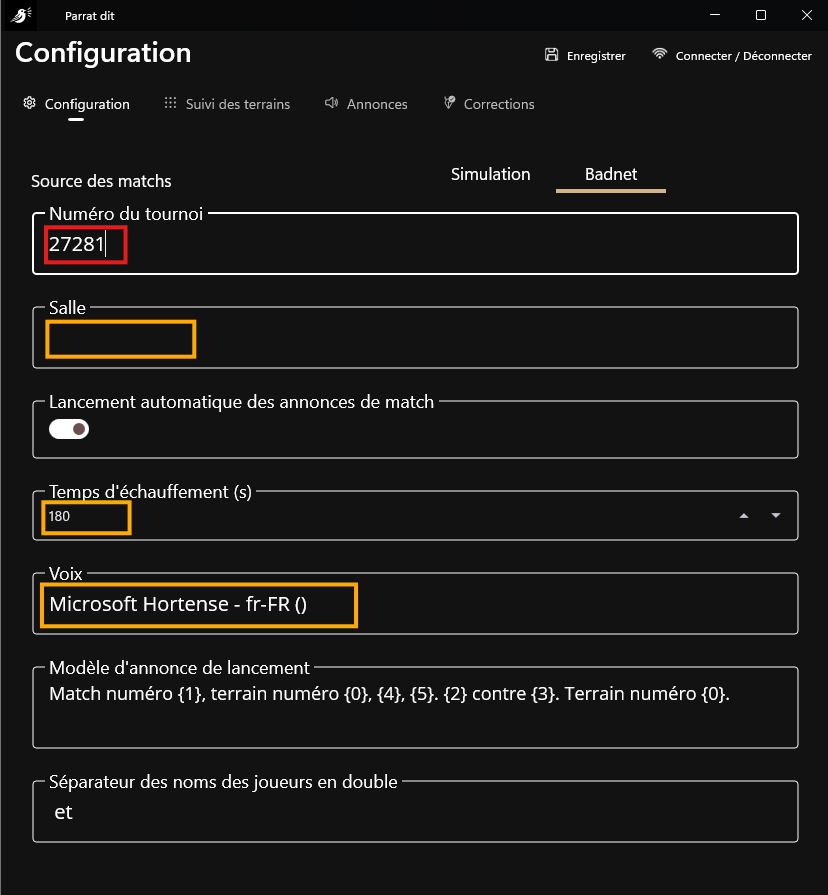
- Sélectionner Badnet comme source des matchs
- Saisissez le numéro du tournoi
- (Optionnel) Saisissez la salle (une partie du nom suffit, tant que cela permet de filtrer les matchs de façon certaine). Si le tournoi se déroule sur plusieurs salles, il est recommandé de saisir le nom, mais le suivi des terrains vous permettra de sélectionner parmi les salles connues a postériori.
- Saisissez le temps d’échauffement prévu. Ce temps n’est utilisé que pour mettre en évidence les terrains dans le suivi. Les terrains dont l’annonce de lancement s’est terminée entre le temps saisi et 2x ce temps seront en orange dans le suivi.
- Une fois ces paramètres saisis, il est recommandé d’enregistrer les modifications en cliquant sur le bouton « Enregistrer« . Sans cela, vous devrez ressaisir tout les paramètres lorsque vous relancerez l’application.
Pour commencer le suivi, vous pouvez soit cliquer sur le bouton « Connecter / Déconnecter« , soit aller dans le « Suivi des terrains » et cliquer sur le bouton « Connecter au tournoi«